✏️ Editar Contacto
El CRM permite editar los contactos asociados a cada lead, facilitando la actualización de datos cuando sea necesario.
📋 Pasos para Editar un Contacto
1. Accede al Lead
- Ingresa al CRM Dashboard.
- Localiza el lead al que pertenece el contacto que deseas editar.
- Haz clic en el lead para abrir su vista de detalle.
2. Dirígete a la Pestaña "Contacts"
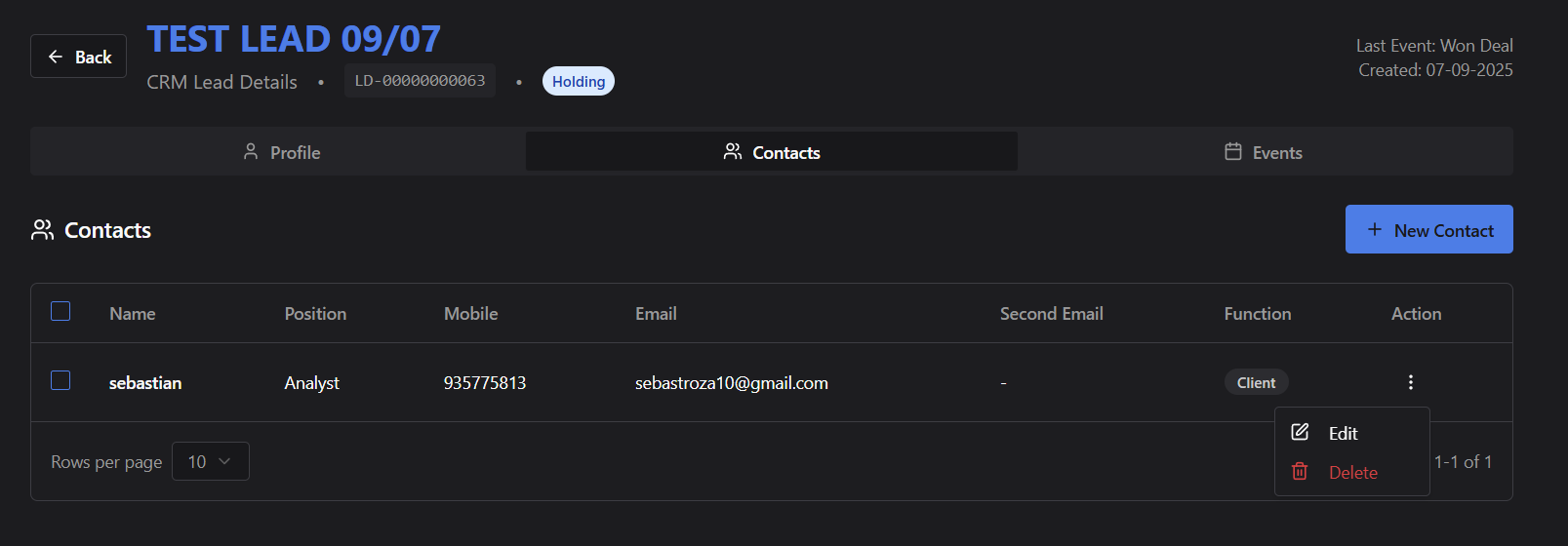
- Dentro del detalle del lead, selecciona la pestaña Contacts.
- Verás la lista de contactos asociados al lead.
3. Abre el Menú de Opciones del Contacto
- Ubica el contacto que deseas modificar.
- Haz clic en el ícono de tres puntos (
...) en la columna Action. - Selecciona la opción "Edit" del menú desplegable.
4. Modifica los Datos en el Formulario
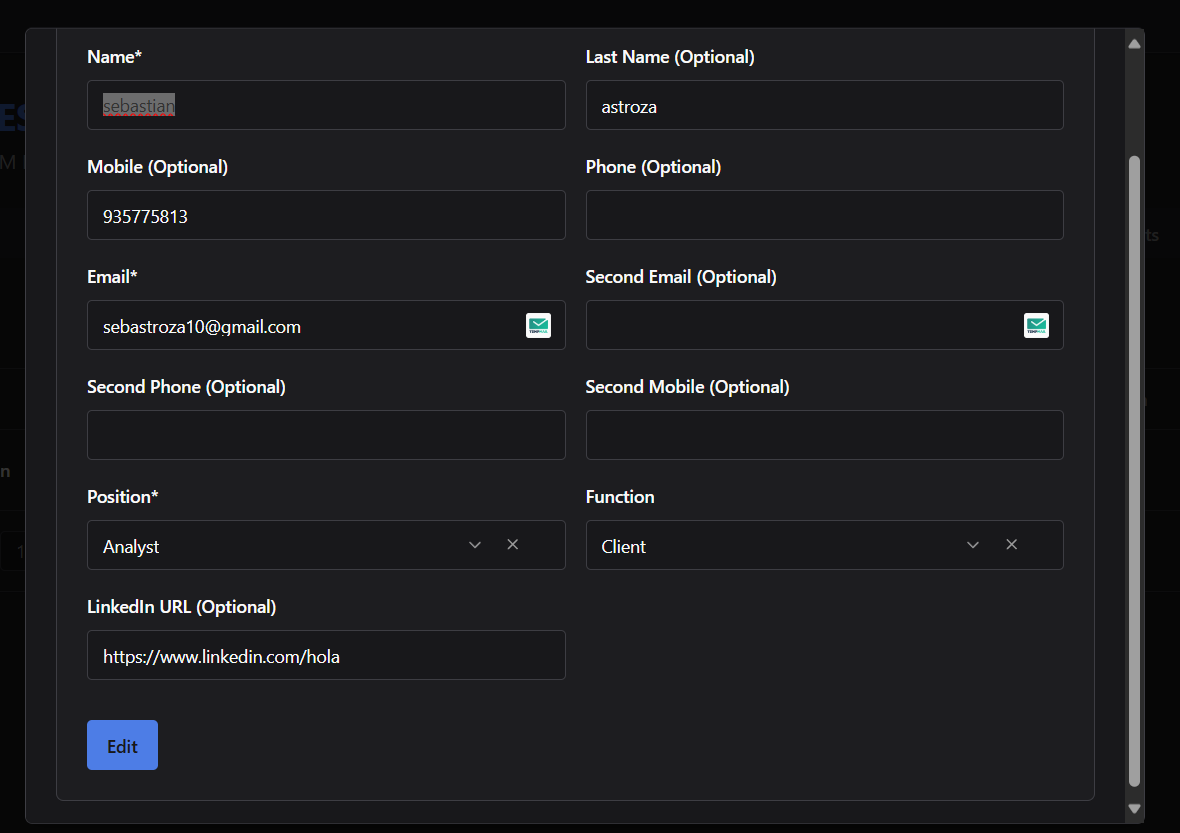
El sistema mostrará el formulario de edición con los datos actuales del contacto. Los campos que puedes actualizar son:
| Campo | Descripción | Obligatorio |
|---|---|---|
| Name | Nombre del contacto. | ✅ Sí |
| Last Name | Apellido del contacto. | Opcional |
| Mobile | Número móvil personal. | Opcional |
| Phone | Teléfono fijo. | Opcional |
| Correo electrónico principal. | ✅ Sí | |
| Second Email | Correo electrónico alternativo. | Opcional |
| Second Phone | Segundo teléfono fijo. | Opcional |
| Second Mobile | Segundo número móvil. | Opcional |
| Position | Cargo o puesto del contacto. | ✅ Sí |
| Function | Función o rol dentro de la empresa. | Opcional |
| LinkedIn URL | Perfil de LinkedIn del contacto. | Opcional |
5. Guarda los Cambios
- Luego de actualizar los campos necesarios, haz clic en el botón "Edit" para guardar los cambios.
- El sistema actualizará la información del contacto en la lista de contactos del lead.
✅ Consideraciones Adicionales
- Solo usuarios con los permisos adecuados pueden editar contactos.
- Algunos campos pueden validarse automáticamente, como los correos electrónicos.
- Los cambios en los contactos no afectan los eventos registrados previamente, pero los nuevos eventos sí reflejarán la información actualizada.