⚙️ Acciones Disponibles en el Módulo CRM
Este apartado recopila todas las acciones que un usuario puede realizar en el módulo CRM: Leads, Contacts, Events y Filtros. Cada acción incluye su ubicación, comportamiento de formularios, validaciones y reglas condicionales.
1. Acciones sobre Leads
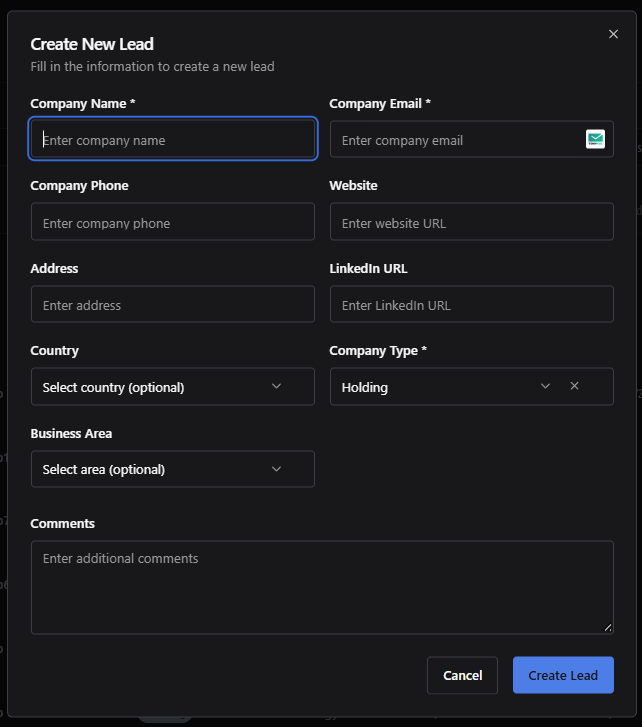
➕ Crear Lead
- Ubicación: Botón Create New Lead (esquina superior derecha).

- Formulario:
- Obligatorios:
- Company Name
- Company Email
- Company Type
- Business Area
- Opcionales:
- Phone
- Website
- Address
- LinkedIn URL
- Comments
- Validaciones en línea:
- Formato de correo válido (
user@dominio.com). - No duplicar Company Email.
- Formato de correo válido (
- Obligatorios:
- Al guardar:
- Nuevo Lead aparece en la tabla con estado
NEW. - Se registra un evento interno Lead Created.
- Nuevo Lead aparece en la tabla con estado
-
tip
Puedes cancelar con Cancel en cualquier momento; no se guardarán los cambios.
✏️ Editar Lead
- Ubicación: Ícono ✏️ en la columna Actions de cada fila.
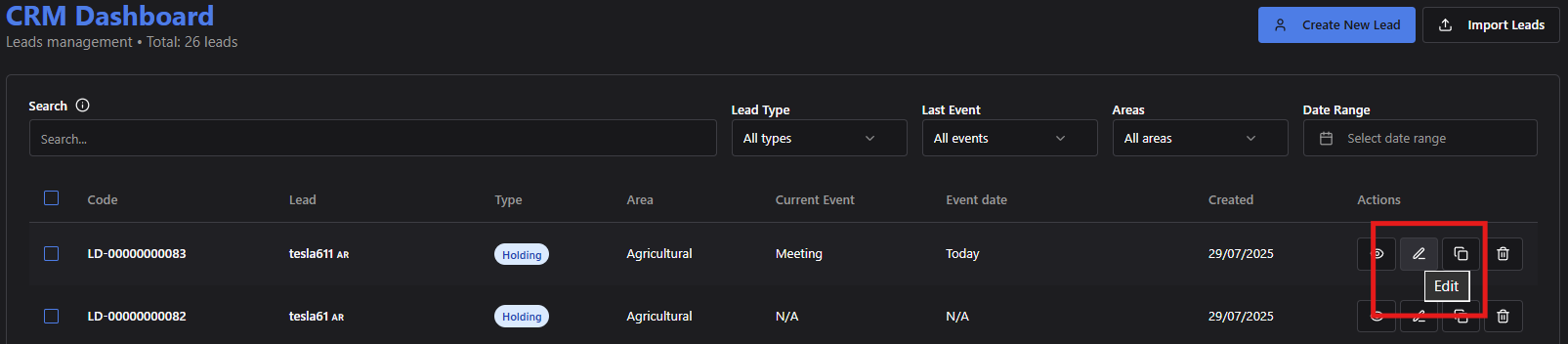
- Formulario: Igual al de creación, precargado con valores actuales.
- Validaciones: Mismas reglas que al crear.
- Al guardar: Actualiza los datos en la tabla y deja un log de edición con usuario y fecha.
🗑️ Eliminar Lead
- Ubicación: Ícono 🗑️ en la columna Actions, solo si no existen eventos asociados.
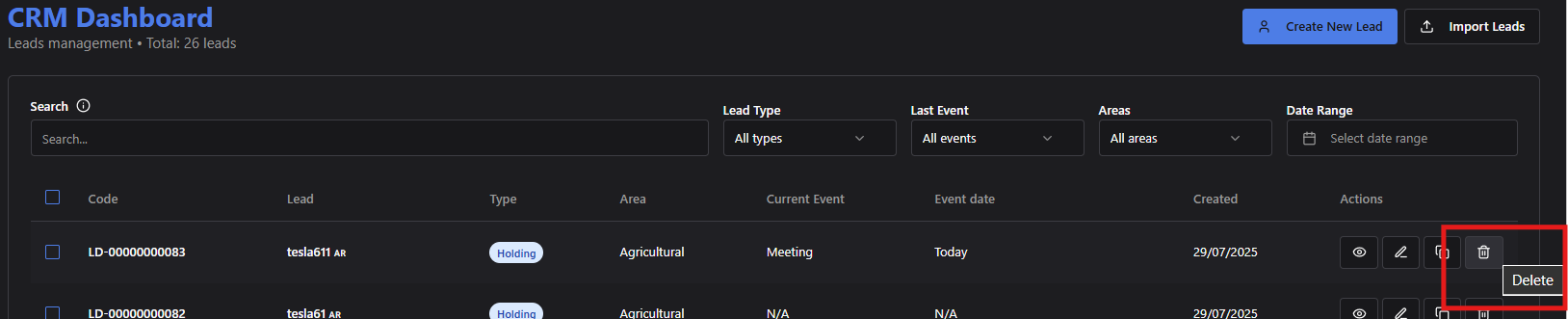
- Confirmación: Modal con mensaje de advertencia.
- Irreversibilidad: La eliminación es permanente y borra todos los datos maestros del lead.
📥 Importar Leads
- Ubicación: Botón Import Leads junto a Create New Lead.
- Proceso:
- Selecciona archivo CSV.
- Mapea columnas a campos del formulario.
- Ejecuta validaciones: columnas obligatorias, formato de email/fecha.
- Importa registros válidos; genera log descargable de errores.
-
info
Solo roles Admin y Manager pueden importar.
2. Acciones sobre Contacts
➕ Crear Contacto
- Ubicación: Botón + New Contact en la pestaña Contacts del detalle de Lead.
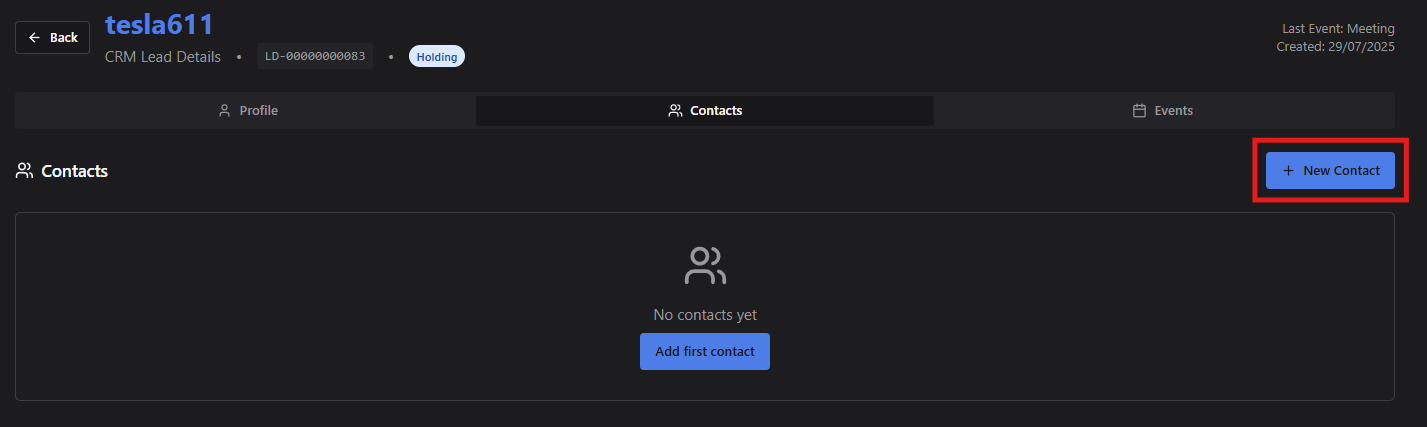
- Formulario de Contacto:
Campo Obligatorio Descripción Name ✅ Sí Nombre del contacto. Last Name ❌ No Apellido del contacto. Email ✅ Sí Correo principal. Position/Title ✅ Sí Cargo o puesto (p.ej. Manager). Department ❌ No Área o departamento. Phone Number ❌ No Teléfono fijo. Mobile ❌ No Móvil personal. LinkedIn URL ❌ No Perfil de LinkedIn. Comments/Notes ❌ No Notas adicionales.
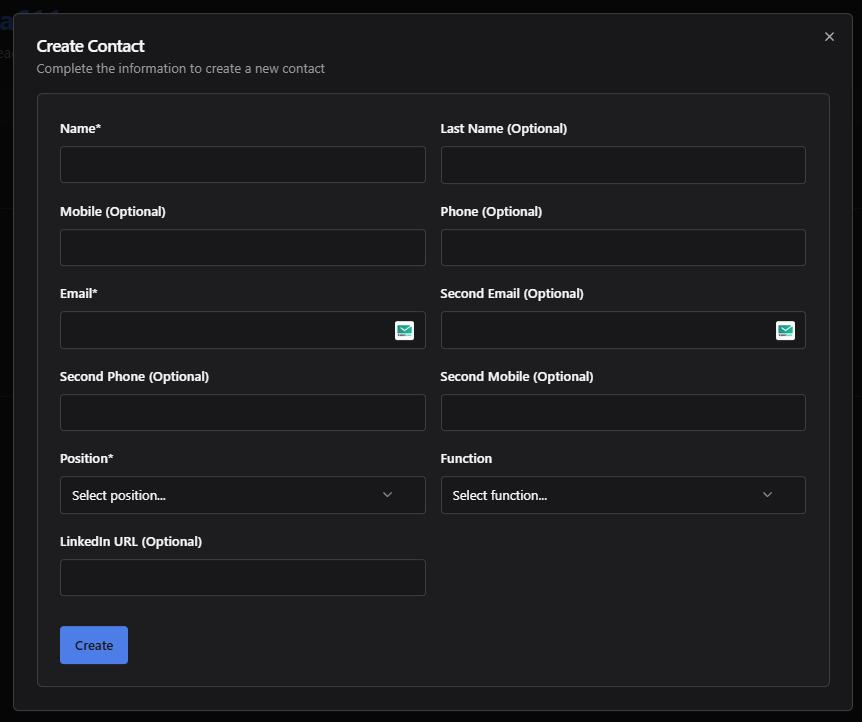
- Automatismo: Al guardar, crea un evento Commercial Contact en Events.
-
tip
El modal valida Email y Position antes de habilitar Create.
✏️ Editar Contacto
- Ubicación: Menú de tres puntos (
…) en cada fila de contacto.
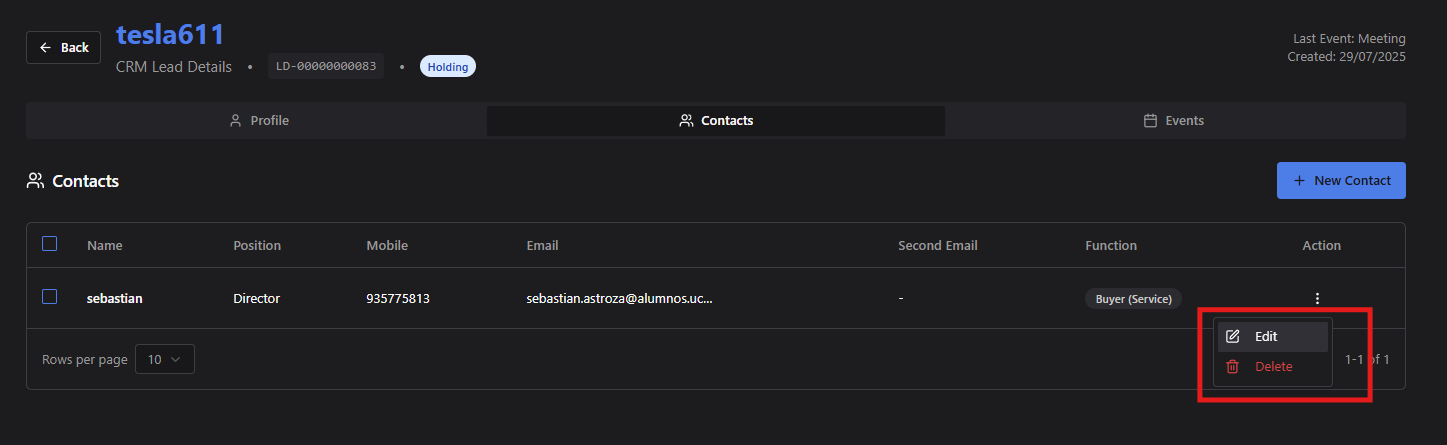
- Formulario: Igual al de creación, precargado.
- Al guardar: Actualiza la información y registra un log de edición.
🗑️ Eliminar Contacto
- Ubicación: Misma del editar, opción Delete.
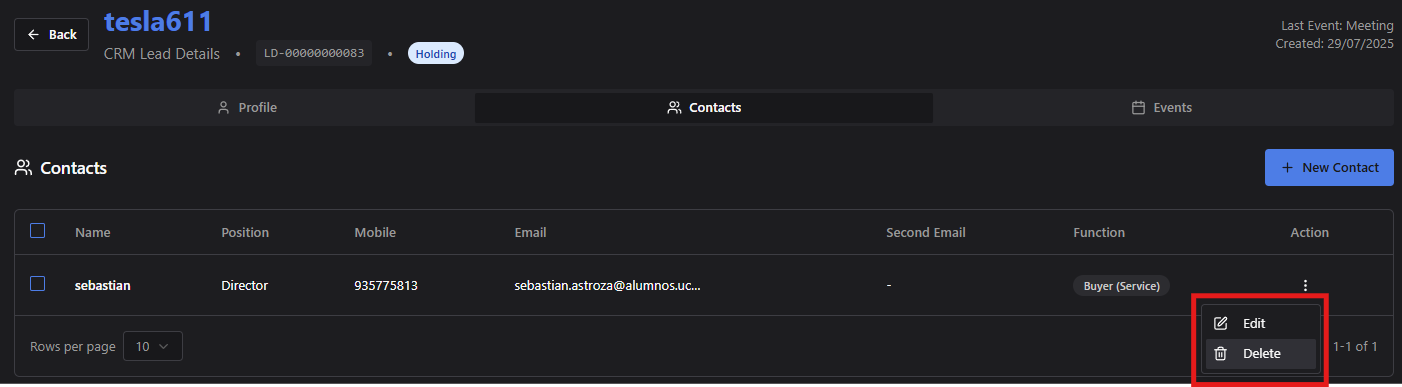
- Confirmación: Modal de advertencia.
- Efecto: El contacto desaparece de la lista, pero sus eventos previos permanecen.
3. Acciones sobre Events
➕ Crear Evento
- Ubicación: Botón + New Event en la pestaña Events.
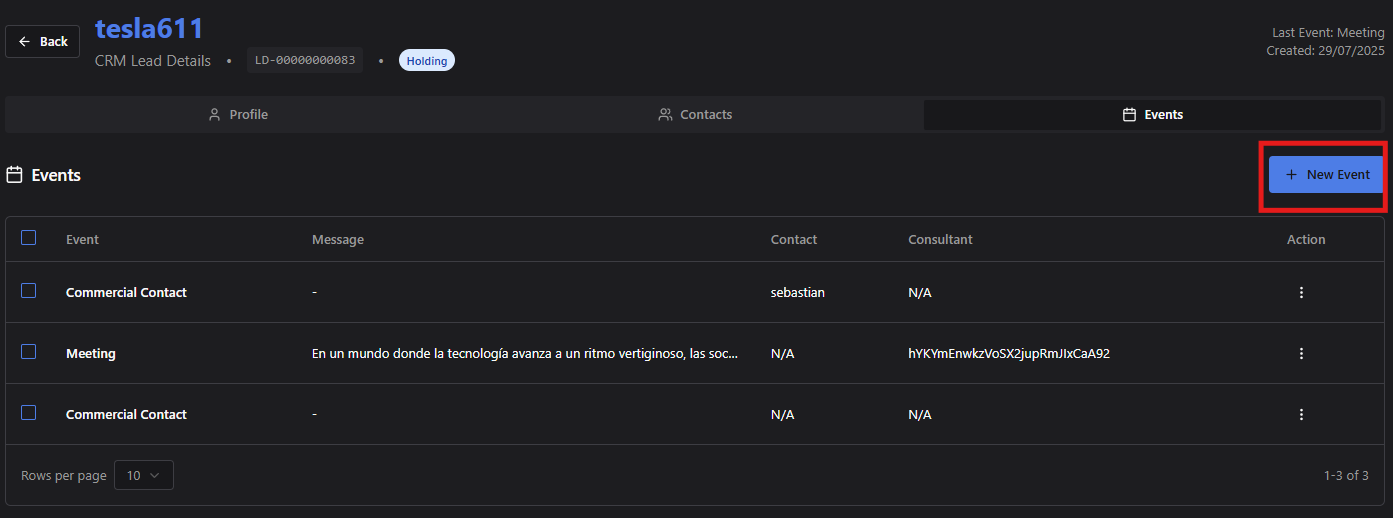
- Formulario de Evento:
Campo Obligatorio Descripción Event ✅ Sí Tipo de evento a registrar (ver lista). Contact ✅ Sí Contacto asociado al evento. Description ❌ No Detalles adicionales o notas. Documents ❌ No Archivos adjuntos (PDF, DOCX, imágenes…).
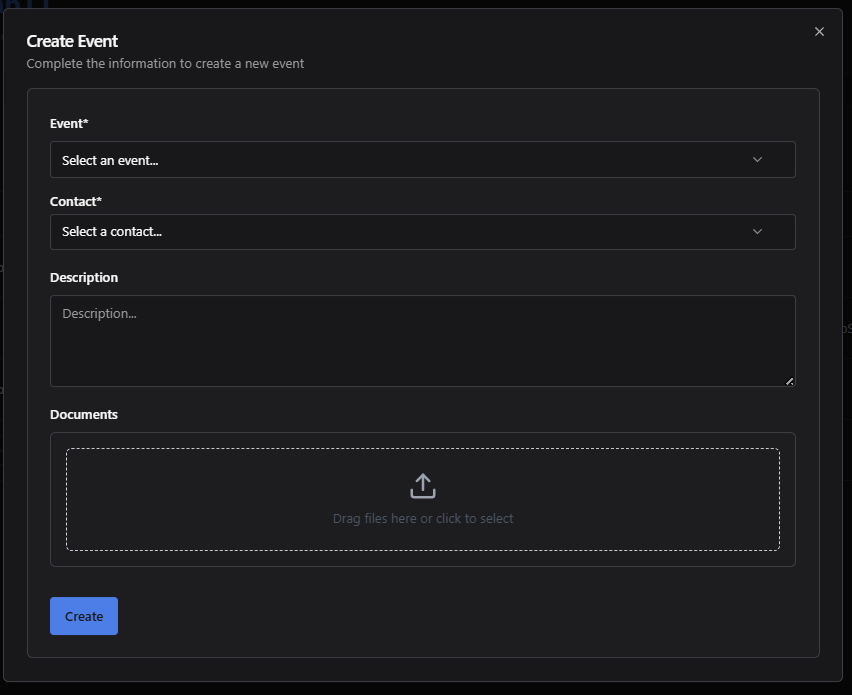
- Tipos de Evento:
- Meeting: Reuniones presenciales/virtuales.
- Proposal Sent: Propuestas comerciales enviadas.
- Nurturing: Seguimiento de maduración de lead.
- AdChase: Interacciones por campañas pagadas.
- NPS: Encuestas de satisfacción.
- M-Lead / T-Lead / P-Lead / S-Lead: Clasificaciones del lead.
- Finder Lead: Leads externos o referidos.
- Commercial Contact: Creado al guardar un contacto.
- Proposal Rejected: Propuesta rechazada.
- Lost Deal: Oportunidad perdida.
- Won Deal: Oportunidad ganada → transfiere a Cliente.
-
info
Al seleccionar Won Deal, tras Create se genera un Cliente en el módulo Clients.
✏️ Editar Evento
- Ubicación: Menú
…junto a cada evento.

- Formulario: Precargado con datos actuales.
- Al guardar: Actualiza el historial y registra log de edición.
🗑️ Eliminar Evento
- Ubicación: Misma del editar, opción Delete.

- Confirmación: Modal de advertencia.
- Irreversibilidad: Borra permanentemente el evento y sus adjuntos.
4. Tipos de Position / Title
En el campo Position/Title de Contacts, puedes seleccionar o personalizar:
| Título | Descripción |
|---|---|
| Manager | Responsable de equipo o proyecto. |
| Director | Nivel ejecutivo o de área. |
| Analyst | Analista de datos o negocio. |
| Consultant | Asesor externo o interno. |
| Engineer | Rol técnico especializado. |
| Coordinator | Coordinación de actividades. |
| Specialist | Experto en una función específica. |
Puedes añadir nuevos títulos según la estructura de tu organización.
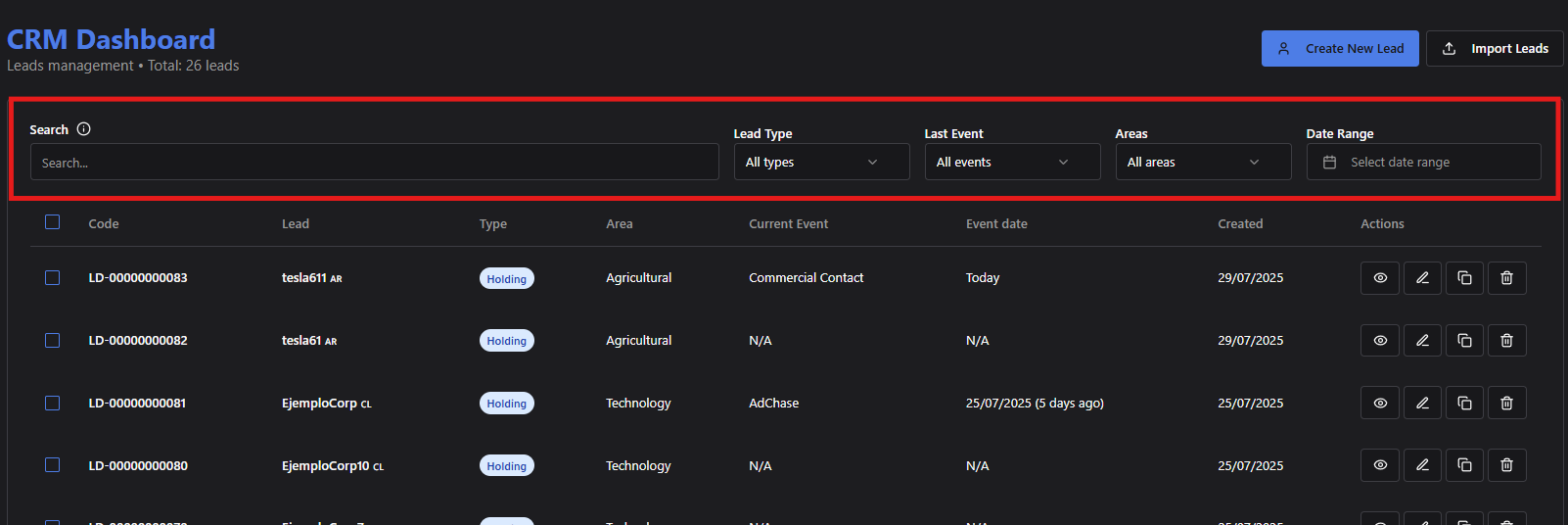
5. Filtros y Búsqueda
🔍 Búsqueda Global
- Campo Free-text sobre todos los campos del Lead (Name, Email, Code).
🎛️ Filtros Disponibles
- Type: Selector de tipo de lead (p.ej., M-Lead, S-Lead).
- Area: Selector de área de negocio (Technology, Retail…).
- Last Event: Selector de eventos recientes (Meeting, Won Deal…).
- Date Range: Selector de rango para fechas de creación o de evento.
💡 Combinación de Filtros
- Los filtros pueden combinarse para segmentar con precisión.
- Al aplicar, la tabla se actualiza en tiempo real y muestra un mensaje si no hay resultados:
No companies found
6. Comportamientos Comunes de Formularios
- Validación en tiempo real: errores al perder foco.
- Botones Create/Update: solo habilitados cuando los campos obligatorios son válidos.
- Cancel: descarta cambios y cierra modal.
- Subida de archivos: progreso y previsualización de adjuntos antes de guardar.